メニューバーの「挿入」について
1回目 「挿入」の表示項目
2回目 「リンクの挿入/編集」について
3回目 「リンクの挿入/編集」について2
4回目 「リンクの挿入/編集」について3
5回目 「リンクの挿入/編集」について4
6回目 「リンクの挿入/編集」について5
7回目 「リンクの挿入/編集」について6
8回目 「リンクの挿入/編集」について7
9回目 「リンクの挿入/編集」について8
10回目 「メディア」について
11回目 「メディア」について2
12回目 「メディア」について3
13回目 「メディア」について4
14回目 「メディア」について5
15回目 「メディア」について6
16回目 「メディア」について7
17回目 「メディア」について8
18回目 「メディア」について9
19回目 「メディア」について10
20回目 「メディア」について11
21回目 「テーブル」について
22回目 「特殊文字」について
23回目 「横ライン」について
24回目 「改行なしスペース」について
25回目 「アンカー」について
26回目 「日付/時間」について
27回目 「メディアを追加」について
28回目 「「続きを読む」タグを挿入」について
29回目 「改ページ」について
1回目 「挿入」の表示項目
メニューバーの「挿入」をクリックしてみる。
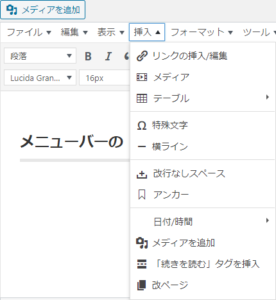
プルダウンで下記リストが表示される
- リンクの挿入/編集
- メディア
- テーブル
- 特殊文字
- 横ライン
- 改行なしスペース
- アンカー
- 日付/時間
- メディアを追加
- 「続きを読む」タグを挿入
- 改ページ
ツールバーにボタン形式で表示されている機能もいくつか見受けられる。迷宮入りした「続きを読む」タグも。。。。気になる項目もいくつかあるので、次回以降ひとつずつ確認していく。しかし、「ファイル」、「編集」、「表示」と内容を確認していったが、とにかく長い。長すぎて前の方忘れてる。まぁ、頑張ります。290文字
2回目 「リンクの挿入/編集」について
「リンクの挿入/編集」は当ページトップに設置しているページの見出しからのジャンプ機能で使っている機能。
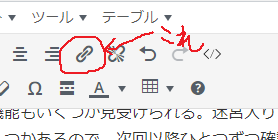
ボタン表示されているのはよく使う機能だからだろう。ちなみに、選択するとどうなるか?

こんな感じでリンク先を入力できるウインドウが表示される。詳細な機能については以前検証したが、改めて確認すると、文字列のみの記載だったし本当に触りだけだったので、今回はこうし越し細かく見ていく。226文字
3回目 「リンクの挿入/編集」について2
「リンクの挿入/編集」をクリックすると表示されるウインドウ。
左から①「URLをペーストまたは入力して検索」という入力欄、②改行的なボタン③歯車的なボタン以上3項目が表示される。②および③にカーソルを合わせると
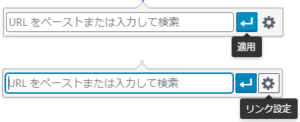
こんな感じで注釈が表示される。②は「適用」③は「リンク設定」。
①にはリンクを文字列で入力する。URLだけでなく、「アンカー」の指定なども可能。②はこれと、③の設定を適用する際に確定(適用)するボタン。③は細かな設定。次回は③を見ていく。 265文字
4回目 「リンクの挿入/編集」について3
「リンクの挿入/編集」ウインドウの「リンク設定」をクリックすると?
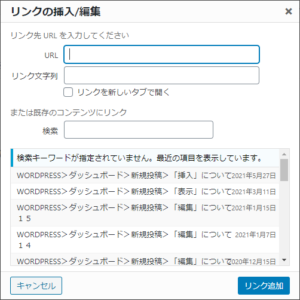
画面が暗転してこのようなウインドウが表示される。上から「URL」「リンク文字列」「□リンクを新しいタブで開く」「検索」以上4項目の入力欄がある。次回これらを具体的に見ていく。160文字
5回目 「リンクの挿入/編集」について4
「リンク設定」をクリックすると表示されるウインドウ。
上から順番に見ていく。
最初は「リンク先URLを入力してください」に続き「URL」の右側に入力欄が。リンク先のURLを入力する。存在するURLをフルパスで入力する必要があると思われる。試しに当サイトのurlのプロトコル部を除いて[otameshi.goromee.com]と入力した状態でクリックすると?ちゃんと当サイトへ飛んだ。これはブラウザの仕様に依存すると推測する。ただし、やはりトラブルを防ぐために、明示的にフルパスで入力したほうがよさそうだ。
続いて「リンク文字列」だが、指定された文字列が表示される。但し、段落末で何も選択していない状態で「リンクの挿入/編集」をクリックしてもこのウインドウは表示され、この欄は空欄となる。このような状態(空欄)で「リンク追加」をクリックするとどうなるの?次回に続く。420文字
6回目 「リンクの挿入/編集」について5
「リンク設定」をクリックすると表示されるウインドウの続き。
「リンク文字列」が空欄の場合どうなるのか?
↑上の段落の末尾にカーソルがある状態で「リンクの挿入/編集」を選択し、URLは当サイトのトップページを指定して「リンク追加」をクリックしてみる。
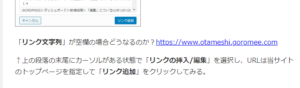
こんな感じに。なるほど。何も選択せずにリンクを挿入した場合、カーソルがあった場所にURLへ入力した文字列そのものがリンクとして挿入された。ちなみに、作られたリンクの「リンク設定」より確認すると、「リンク文字列」には「URL」に入力した文字列そのものが追加されていた。
次に「□リンクを新しいタブで開く」だが、ここにチェックを入れると、文字通り別のタブでリンク先が開かれる。リンク元のページを意図的に残したい場合に使用する機能だ。別サイトなどへのリンクを作成する際、自分のサイトへ戻ってきてもらえなくなることなどを加味して使用することが多いのだと思う。 次回は「または既存のコンテンツにリンク」457文字
7回目 「リンクの挿入/編集」について6
「リンク設定」をクリックすると表示されるウインドウの続き。
「または既存のコンテンツにリンク」の「検索」テキストボックス。何を入力するとどうなるのか?まず、文字列[挿入]を入力する。。。と変化なし。この状態で「検索」の辺にカーソルを移動すると、カーソルが指のマークに変わりクリックできそう。ぽちっとクリックしてみると、「検索キーワードが指定されていません。最近の項目を表示しています。」と一瞬表示され、もともと表示されていた「検索キーワードが指定されていません。最近の項目を表示しています。」に戻る。入力した文字列[挿入]は反映されていないように見える。なんとなく[挿入挿入]と入力したら、表示が変わった。
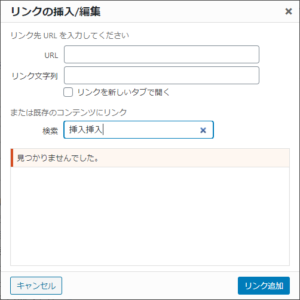
「見つかりませんでした。」何か規則性があるのか?次回引き続き見ていく。377文字
8回目 「リンクの挿入/編集」について7
「リンクの挿入/編集」ウインドウの「検索」にキーワードを入れると[見つかりませんでした。]と表示される件。また機能しないやつ(原因不明)のタイプか?
ちなみにこの状態で、再度[挿入挿入]と入力すると?
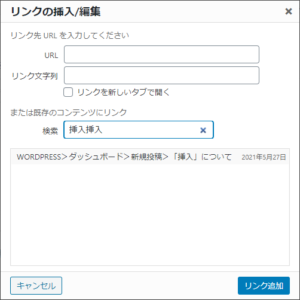
あれ?表示が変わった。なるほど。前回の本文に[挿入挿入]という文字列が存在し、アップロードしたあとに再度検索を実施したので、当ページがリストに上がったものと理解する。
では、この状態で再度[挿入]で検索すると?
結果は前と同じ。
[検索キーワードが指定されていません。。。]それでは、一文字増やしてみると
??
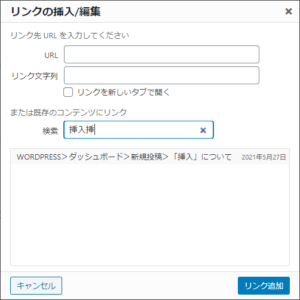
はい。出ました。分かったことは、2文字では検索されないということ。3文字以上であれば検索される。おそらく2文字だと膨大な数になるために3文字以上の仕様になっているのかも。設定で2文字にもできるのか?は不明。「検索」については検索された項目がどのように表示されているのかを次回確認する。432文字
9回目 「リンクの挿入/編集」について8
「リンクの挿入/編集」ウインドウの検索された項目の一覧について。
「検索」に[リンクの挿入]と入力すると
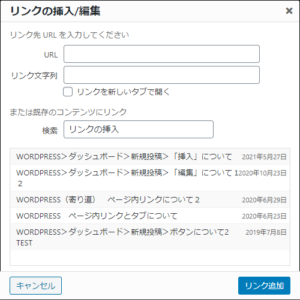
検索された項目の一覧が表示される。左に投稿した記事の表題、右に初回に投稿した日付が表示される。分かりやすいんだか分かりにくいんだか。この表示でお望みのページが分かればそれを選択し、よくわからなければ実際のページのURLを「URL」欄に直接入力することになる。ちなみに、文字列を指定して「リンクの挿入」を選択した場合、「リンク文字列」には選択された文字列が表示される。この場合は今回検索して表示された一覧から一つをクリックすると、「URL」のみが変更され、「リンク文字列」の値は変更されない。しかし、「リンクの文字列」が空欄の場合(文字列を選択せずにカーソルが点滅しているだけの状態で「リンクの挿入/編集」を選択した場合は、「リンク文字列」に記事の名前が表示さる。

この状態で「リンク追加」するとこの文字列がリンクとして表示される。「リンクの挿入/編集」は今回でおしまい。次回は「メディア」について。489文字
10回目 「メディア」について
「挿入」>「メディア」について。
とりあえずクリックしてみると?

上記のようなウインドウが表示される。
投稿編集画面の左上部にある「メディアを追加」で表示される画面とは異なる。
このウインドウ(メニューからは「メディア」だったが、「メディアを挿入/編集」と表示されている)には「一般」と「埋め込む」と「高度な設定」の3つのタブが存在している。ひとつづつ見ていく。
まずは、「一般」。「ソース」という文字列を入力するテキストボックスと、「サイズ」と表示された2つのテキストボックスがある。参照的なボタンが無いので、直接場所の指定をする必要がありそう。次回引き続き見ていく。 310文字
11回目 「メディア」について2
まずは、当サイト内にアップされている画像ファイルを指定してみる。「メディアを追加」ボタンから適当なファイルのリンクをコピーして、「ソース」へ貼り付け。オリジナルのサイズは412×276だが、今回は100×100にしてみる。なお、「□縦横比を保存」のチェックはあえて外す。
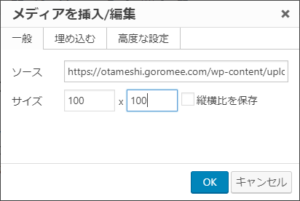
「OK」をクリックすると。。。

こんな感じで張り付きました。次回引き続き検証。207文字
12回目 「メディア」について3
「メディア」より貼り付けた四角いもの。
更新をして、ブラウザで確認してみると?
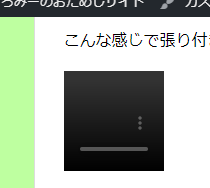
こんな感じで、画像が貼りついていることが確認できる。画面左上の「メディアを追加」から貼り付ける場合とは異なった動きをする。ちなみに、貼り付けた画像は下記のもの。(メディアを追加より)
何だろう?見た目が全然違うが。。。
もう一回貼り付けてみる。
今度は、リンクのみを貼り付けて、サイズ関連は触らない状態。
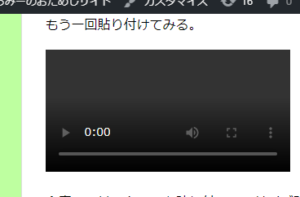
むむむ。これは。。。。次回に続く。 241文字
13回目 「メディア」について4
「メディア」から挿入したpng形式のファイルへのリンク。
投稿画面より確認すると以下の状態。
更新(アップロード)後にブライザより確認すると以下の状態。
ちなみに、再生マークをクリックしても変化なし。ここでいう「メディア」とは、動画や音声ファイルのことなのかも?とおもったが、サンプルデータが無いので、次回持ち寄り確認してみる。 193文字
14回目 「メディア」について5
投稿画面左上「メディアを追加」から挿入した場合と異なる様相を見せる「挿入」>「メディア」。
メディアプレイヤーのようなものが表示される。試しにmp3ファイルを「メディアを追加」より追加し、このリンクを設定してみる。
アップロードして、ブラウザで確認すると?

なるほど。プレイヤーみたいなものが表示される。▶ボタンを押すとちゃんと再生される。動画と音楽ファイルによって表示が異なるようだ使用できるファイル形式など制限を満たしていれば勝手に再生装置が埋め込まれるみたい。次回はネット検索してみてこの機能について調べてみる。 288文字
やってしまった。
記事の「更新」ボタンを押す際、何かしらの事情で再度ログインを求められたりして別画面に移動してしまい、差分がクリアされてしまう問題がある。
あと、ネットが気づかない間に切れていたり。これを回避するために、「更新」ボタンをクリックする前に別のページがブラウザで開けるか?確認を行うようにしている。
だがしかし!今回ネット接続確認後「更新」をクリックすると下記画面が!
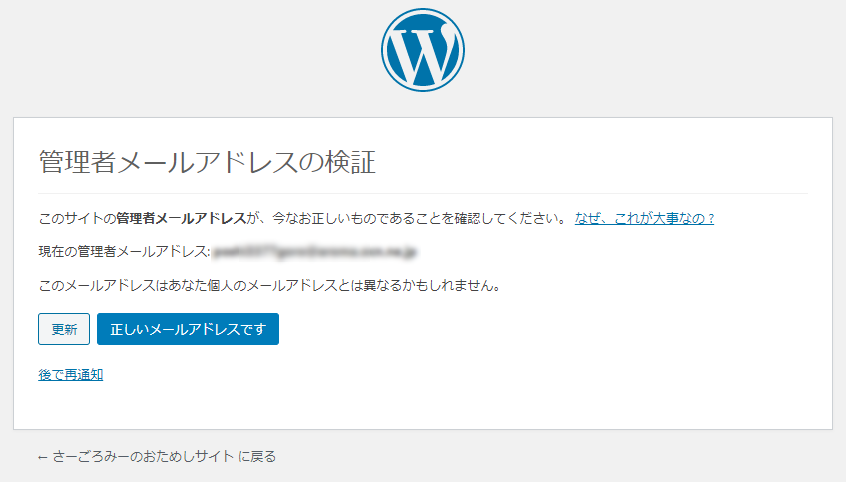
「正しいメールアドレスです」をクリックすると、編集前の状態に戻ってしまった。。
最悪。今後は「更新」を押す前にはすべてを選択してコピーしておくようにする。263文字
15回目 「メディア」について6
気を取り直して、「挿入」>「メディア」からMP3ファイルを挿入すると表示されるプレーヤー。
調べてみると、これはWORDPRESSの機能らしい。どのように貼り付けられるのか?は管理画面の「設定」>「メディア」で設定されている。「メディアプレイヤーを埋め込む」「メディアファイルへのリンク」「添付ファイルのページへのリンク」から選択できるようになっている。ここで「メディアプレイヤーを埋め込む」が選択されているので当サイトではメディアプレイヤー的な機能が埋め込まれる。ちなみに、ファイルをドラッグしても同様の結果が得られるらしいが?試しにドラッグしてみると?

編集画面いっぱいに反転する。いわゆる「ブロック」が関係していると予想する。危険なにおいがするのでドラッグしたマウスの左ボタンを離すことはできなかった。次回冒頭に試してみるか? 830文字
16回目 「メディア」について7
音声ファイルを編集画面にドラッグすると画面全体が反転される現象。実際にやってみた。
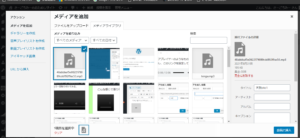
なるほど。「メディアを追加」ウインドウが表示され、すでにファイルがアップロードされた状態になる。ひと手間無くなる感じ。残るは、「埋め込む」と「高度な設定」。
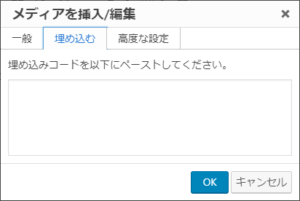

「埋め込む」には「埋め込みモードをいかにペーストしてください。」とのこと。
「埋め込みコード」とは?次回調べてみるとする。196文字
17回目 「メディア」について8
「埋め込みコード」とは?深入りせずざっくり調べてみると?
YOUTUBEなどへ直接リンクを貼り、別ページに移動するのではなく、当サイト内にとどまった状態で他サイトの動画などを表示させるための表記などに使用するみたい。
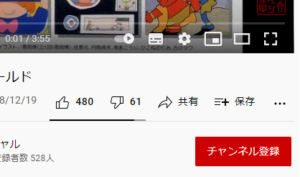
ちなみにYOUTUBEの場合、動画の右下にある「共有」をクリックすると「埋め込む」ボタンが選択できる。表示されたコードをコピーし、ここに貼り付けると、自分のサイトで別サイトの動画が再生できる仕組み。なるほど。次は「高度な設定」 252文字
18回目 「メディア」について9
「高度な設定」について。
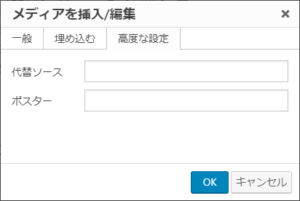
タブをクリックすると「代替えソース」と「ポスター」の入力欄が表示される。 今回はまず「代替えソース」についてネットで調べてみる。
代替えというのは、挿入したメディアが正常に表示されなかった場合に変わりに別の表示方法を指定することらしい。今回はこのような機能がある!というくらいで深入りはしない。次回「ポスター」について。205文字
19回目 「メディア」について10
「ポスター」について。単語からは想像が全くつかない。調べてみると?どうやら、「ポスター」とは埋め込んだ動画のサムネイルらしい。埋め込んだ動画をブラウザ上で再生する前に分かりやすい画像で表示させたい場合に任意の画像を指定する機能とのこと。ファイルの選択ができるような機能は無い(テキスト入力しかできない)仕様っぽいので、直接テキストコードで入力する必要があるっぽい。「メディアを追加」からアップロードしたファイルのリンクを貼り付ければよいのだろうか?
アップロードして実験。MP3ファイルで実験したが、動画ではないせいか、表示されなかった。MP4のサンプルデータを作らねば。。次回この検証含めまとめ。332文字
20回目 「メディア」について11
MP4のサンプルを作ってみた。「ポスター」を試してみる。
ブラウザで確認すると以下の通り。

サムネイル表示されない。やり方に問題があるのか?よくわからないが。「メディアを追加」より表示されるアップロード済みのpngファイルのリンクを貼り付けてうまく機能しなかった。これ以上検証しないことにする。以上で11回に及んだ「メディア」は終了。浅堀を基本に残りの機能についても検証していきたい。次回は「テーブル」 233文字
21回目 「テーブル」について
「テーブル」。ツールバーに表示されているボタンの検証で苦労した?あれと同じか?
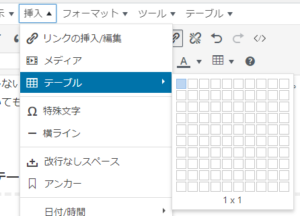
「挿入」>「テーブル」をクリックすると、上記の通り、最大10×10のテーブルのセルの数を指定できる。これ以外に選択できるメニューは無い。
ちなみに、ツールバーの「テーブル」ボタンを押した場合は下記の通り。
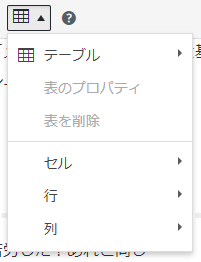
「表のプロパティ」など、挿入後のテーブルの設定値の変更などのメニューが表示される。挿入方法はどちらも同じなため、以降の設定などはこちらを使用することになる。
細かな内容については過去の記事を参照してください。(参考になる内容ではないけど。)
WORDPRESS>ダッシュボード>新規投稿>「テーブル」について TEST (goromee.com)
次回は「特殊文字」。352文字
22回目 「特殊文字」について
前回の「テーブル」に続き、ツールバーのボタンにもあったやつ。
まえに検証した記事はこちら。
WORDPRESS>ダッシュボード>新規投稿>特殊文字について TEST (goromee.com)
ボタンを押すと、特殊文字の一覧が表示される。今回はどうか?
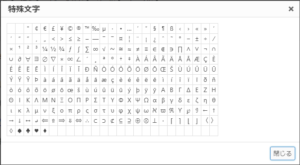
同じ画面が表示される。これ以外に選択できるサブメニューもないため、まったく同じもの。あまり使用する用途は無いが、一覧に何があるかを把握しておくことで、スマホなどから記事を作成する場合に重宝するかも。 次回は「横ライン」 262文字
23回目 「横ライン」について
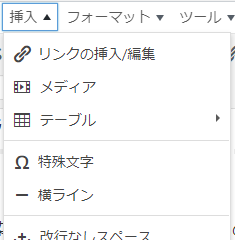
「横ライン」あまり馴染みがない表現。罫線みたいなものか?とりあえずポチっとしてみる。
なるほど。ページ区切りみたいな横線が挿入された。
ちなみに半角ハイフンを3つ連続で入力して、改行しても同じ結果が得られるようだ。Wordpressのバージョン?テーマ?によっては「区切り」という表現も使われているみたい。
これ以外の表現はこのメニューからはできない。別途記述により表現が可能と思われる。
次回は「改行なしスペース」234文字
24回目 「改行なしスペース」について
「改行なしスペース」?とりあえず選択してみるとどうなるか?
半角のスペースみたいなのが挿入される。。
少し調べてみると、スペースは改行の対象となってしまう。特に半角英数などの場合はスペースとスペースの間の連続した文字列は1つの単語とみなされるため、体裁によっては勝手に改行の対象となり、逆に見づらい表現となる場合がある。これを回避するために使用するのが「改行なしスペース」らしい。
入力画面でも違いが確認できる。結果は以下の通り
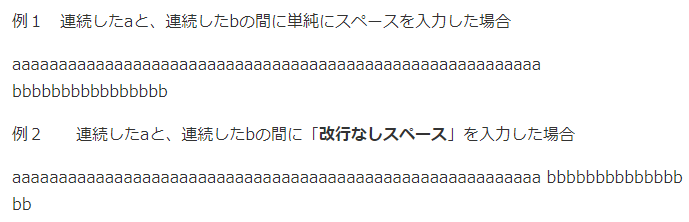
こんな機能あるのか。MicrosoftWordとかでも同じ機能があるのかも。まあ、適当に体裁整えれば良いので、今まで気にしたことはないけど、入力画面と実際に閲覧するソフトウェア異なるWEBなどの場合は思ったような体裁を保つことが難しいので必要な機能なのだと思う。次回は「アンカー」390文字
25回目 「アンカー」について
「アンカー」は以前思い付きで検証したことがある。現在も1回ごとに段落の頭に設置して見出しからリンクできるようにしている。

ページのトップではなく、ページ内のジャンプしたい任意の場所へ「アンカー」を設置し、リンクを貼るとの場所が表示される機能。ツールバーのボタンにはないので、こちらから挿入するか、スクリプトを記載する形になる。ちなみに、行の一番左側に設置すると、ブラウザでここへジャンプするとこの行が見切れるのが気になる。次回から1行上に挿入してみるか?
ちなみ以前の記事を見つけるのにタグやカテゴリー分けをしていなかったので探すのに苦労した。。次回は「日付/時間」311文字
26回目 「日付/時間」について
日付と時間。とりあえず選択してみる。

こんなん出ました。さらに一番上を選択してみると?
12:59:40
こんなん出ました。なるほど。選択したときの時間を文字列で挿入するということみたい。表示形式は4つある。うち2つは年月日。残り2つは時分秒。どのようなシチュエーションで使用するのか?完全なテキストで貼りつくので、手打ちで入力するより早い場合がある。程度にしか考えられない。ちなみに、表示するたびに都度変更するためにはコードの記述で対応が可能。次回は「メディアを挿入」。265文字
27回目 「メディアを追加」について
「メディアを追加」。同メニューの6個上に配置されていた「メディア」の確認時に比較した左上に配置されているボタンと同じ名前。
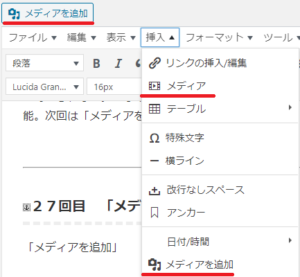
こうしてみると、同じようなメニューが3つも。しかし、「メディア」の検証で「メディア」と「メディアの追加」は異なる機能であることが分かった。ちなみに、今回説明している「メディアを追加」をクリックすると、画面左上のボタンを押した場合と同じウインドウが開かれる。次回は「「続きを読む」タグを挿入」。243文字
28回目 「「続きを読む」タグを挿入」について

「「続きを読む」タグを挿入」はツールバーにもボタン表示されているやつと同じ機能と思われる。以前の検証では機能しないことが発覚している。原因はよくわからないが、テーマやWORDPRESSのバージョンが関係しているのでは?という結論を出し、これ以上検証するのはやめた。ちなみに、今回も一応この文字列の下に挿入しておく。↓↓
次回は「改ページ」いよいよ「挿入」メニューも終わり。231文字
29回目 「改ページ」について
「改ページ」。ワープロソフトなどにあるあれだ。そもそもWEBページに「改ページ」という概念が必要なのか?と、疑問に思うところもあるのだが。。選択してみると?