メニューバーの「フォーマット」について
1回目 「フォーマット」の表示項目
2回目 「太字」と「イタリック」について
3回目 「下線」と「取り消し線」について
4回目 「上付き」と「下付き」について
5回目 「コード」について
6回目 「ブロック」について
7回目 「Align」について
8回目 「書式設定をクリアについて」
9回目 「Reset Table Size」について
10回目 「Remove table styling」について
1回目 「フォーマット」の表示項目
「フォーマット」をクリックすると以下のように表示される
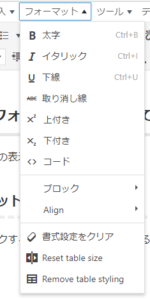
上から
「太字」
「イタリック」
「下線」
「取り消し線」
「上付き」
「下付き」
「コード」
──仕切り線──
「ブロック」(さらに階層あり)
「Align」(さらに階層あり)
──仕切り線──
「書式設定をクリア」
「Reset Table Size」
「Remove table Styling」
仕切り線によって3つに分けられている。
一番上は文字列の装飾についてだろう。2つ目と3つ目は英語表記のメニューもあり一見では判断ができないか。いずれにしても、いわゆる「フォーマット」はファイルシステムとかのあれではなく、いわゆる『書式』のことを指すみたい。次回より順次検証していく。357文字
2回目 「太字」と「イタリック」について
「太字」と「イタリック」。ツールバーにボタン表示されているものと同じ機能。

異なる点は、各選択項目の右側にショートカットの表記があるという点。
太字 Ctrl + B
イタリック Ctrl + I
MicrosoftOfficeでも共通の仕様となっている。ツールバーにボタン表示されているためここからはあまり使うことはないかも。また、ショートカットに慣れている方はどちらも使わないかも。さらに、HTMLで記述される方はそもそもどれも使わないかも。次回は「下線」。266文字
3回目 「下線」と「取り消し線」について
「下線」”したせん”ではなく”かせん”が正解。なぜかツールバーのボタンには表示されていない。
機能的には強調したい文字などの下に線を付けるあれ。
ああああ ←「下線」あり ああああ ←「下線」なし
ショートカットキー Ctrl + U でもOK。ボタン表示がないので、頻繁に使うなら覚えた方が良いかも。
「取り消し線」については下記の通り、あえて文字列を削除せず残して訂正などの際に使用するあれ。
ああああ ←「取り消し線」あり ああああ ←「取り消し線」なし
「取り消し線」のショートカットは無いみたい。おそらく、MicrosoftOffficeなどで標準のショートカットが提供されていないことが原因と思われる。
なお、いずれも適用させたい文字列を範囲選択してから実行する必要がある。キャンセルしたい場合は、該当する場所を範囲選択して再度実行する。※実行するたび線が入力→削除→入力といった動きとなる。次回は「上付き」と「下付き」457文字
4回目 「上付き」と「下付き」について
「上付き」と「下付き」。いずれも文字列の上もしくは下に小さな文字として表示するもの。2乗とかのイメージが分かりやすい。
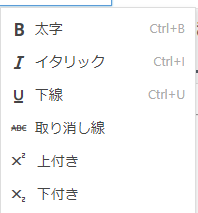
『あ』 に 『か』を上付き、下付きにすると以下の通り
上付き→ あか
下付き→ あか
化学式や数式、商標などを見栄え良く表示したい場合に使用するらしい。私はあまり縁がなくワープロなどでもこれまで使用した記憶は少ない。特に「下付き」に関してはフォントのサイズを変更すれば再現可能だし。フォントのサイズを変更できない環境であれば幾分便利なのかも。。次回は「コード」 268文字
5回目 「コード」について
「コード」。HTML記述コードの編集と推測されるが、ぽちっと押してみる。
なにこれ?グレーの塗りつぶしみたいなものが。。
では、文字列を選択してぽちっとすると?
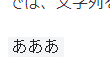
なるほど。これはいわゆる「網かけ」なのでは?
少し調べてみると、これは選択した場所をcodeタグで囲む機能らしい。どの部分かコードなのか?分かりやすくするためのもの!らしい。文章なのか?コードなのか?視覚的にも分かりやすくするための機能ということだろう。今の私には必要のないもの。 254文字
6回目 「ブロック」について
「ブロック」。ホームページはホームページの作り方というか構造の「ブロック」に関連しているのか?さらに階層あるのでクリックしてみると。。
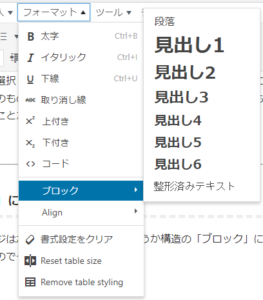
こ、これは?ツールバーにある「段落」のプルダウンメニューと同じ内容が。
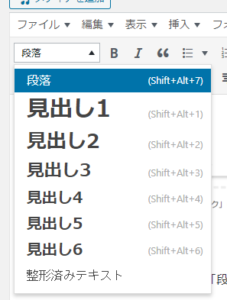
確かに、ブロックで構成するという考え方はいわゆる段落ごとに内容を区切るとの似ている。実際のブロックでの作り方はここで言う段落と最終的には同じなのか?よくわからないが、とにかくブロック = 段落 ということらしい。次回は「Align」 246文字
7回目 「Align」について
「Align」。ありん?なんて読むのかすらわからない。調べてみると『アライン』と聞こえる。意味は『合わせる』とか『揃える』とか。メニューにはさらに選択肢がある。カーソルを合わせてみると?
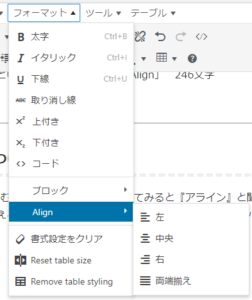
なるほど、文字列の配置位置の設定が。ツールバーにもボタン表示されているが、一番下の「両端揃え」はここからしか選択できない。
ちなみに「両端揃え」を↓したの段落で実施してみると?
あああ
特に変化なし。
複数行にわたる段落で、特に英語などの単語が含まれる際に勝手に改行?されるようなケースに末尾が空白になるようなケースに有効と思われる。
ああああああああああああああああああああああああああああああああああああ abcdefghijk いいいいいいいいいいいいいいいいいいいいいいいいいいいいいいいいいいいいいい
上の段落を選択して、「両端揃え」を実行↓
ああああああああああああああああああああああああああああああああああああ abcdefghijk いいいいいいいいいいいいいいいいいいいいいいいいいいいいいいいいいいいいいい
ちなみに、段落全体に適用されるみたいで、適用したい段落のいずれかの場所にカーソルがあれば良いみたい。次回は「書式設定をクリア」。 550文字
8回目 「書式設定をクリア」について
「書式設定をクリア」は、ツールバーのボタンにも配置されている。これ以降の選択肢も無いので同じ機能と思われる。

以前検証した内容では、クリアできる書式設定ははっきりわからない。選んだすべてがプレーンテキストになり、段落なども全てクリアされるわけではない。このために、『何がクリアされるのか?』正しく理解しないと思わぬ結果を招きかねない。※言うほど深刻ではないけど。
基本的にはすべての書式をクリアしたい場合はメモ帳などにプレーンテキストとして貼り付けてペーストしたほうが間違いない!と、思う。次回は「Reset Table Size」。301文字
9回目 「Reset Table Size」について
「Reset Table Size」。推測するに、挿入したテーブルのサイズを色々変更した場合、”初期値”に戻すと思われる。アイコンがツールバーに配置されている「書式をクリア」とは異なるので、この機能とは別であることが予測できる。
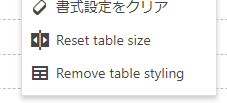 ←アイコンが違う→
では、挿入したテーブルがどのように変化するか?単純に挿入したテーブルでは?
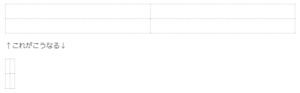
こっこれは!!地獄のテーブルマラソンを思い出す。
いまいち条件が分からないが、おおむね一定の大きさ(行列数は同じ、高さ幅が均等)になる機能みたい。。これ以上の深入りはしない。次回は「Remove table styling」。332文字
10回目 「Remove table styling」について
「Remove table styling」とは?おそらくテーブル関連の何かだと思うが、前回の
「Reset Table Size」がサイズのリセットだとするなら、こちらは書式設定関連だろう。
では、
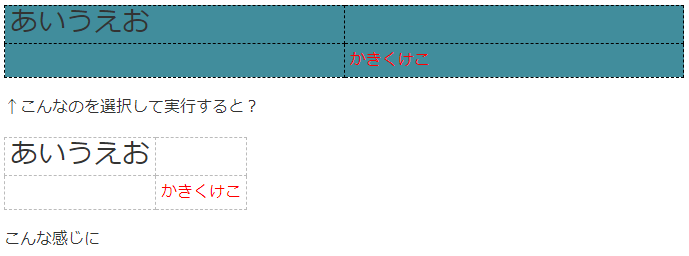
なるほど、フォントに関しては変更なし。サイズは明示的に数値を設定していないので詰められて罫線と無理つぶしはクリアされた。なぜ「Reset table styling」ではないのか?は、置いといて。 以上で「フォーマット」は完了。次回からは「ツール」。291文字