メニューバーの「表示」について
1回目 「表示」の項目一覧
2回目 「ソースコード」について
3回目 「ビジュアルエイド」について
4回目 「ビジュアルエイド」の続き
5回目 「非表示文字を表示」について
6回目 「非表示文字を表示」について2
7回目 「非表示文字を表示」について3
8回目 「非表示文字を表示」について4
9回目 「ブロックを表示」について
10回目 「ブロックを表示」について2
11回目 「ブロックを表示」について3
12回目 「フルスクリーン」について
今回から編集に使用するブラウザをIEからEdgeへ変更する。GoogleDriveのサポート終了が主な原因。Edgeのバージョンは41.16299.15.0。
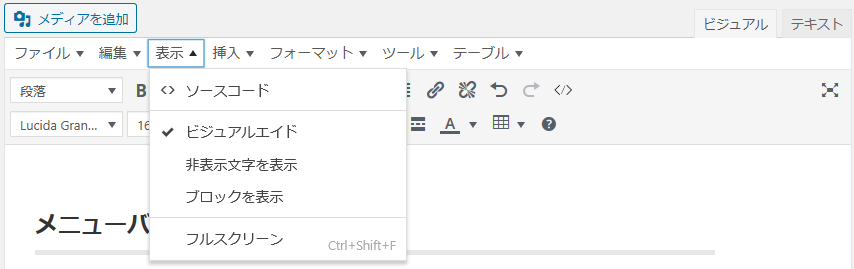
まず、「表示」をクリックするとプルダウンでリストが表示される。
1.ソースコード
2.ビジュアルエイド
3.非表示文字を表示
4.ブロックを表示
5.フルスクリーン
以上が表示され、「ビジュアルエイド」にはチェックマークが表示されている。これらは3つに分けられているが、画面の表示方法が主な内容と思われる。
次回から順次内容を確認していく。272文字
2回目「ソースコード」について
「ソースコード」。早速選択してみると?
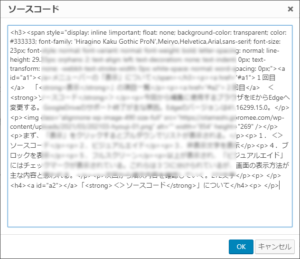
画面が暗転し、このようなウインドウが表示される。このページ自体のソースが表示される。ここから直接記述の修正が行える。現在ソースの記述を理解していない私には使用できない機能である。
次回は引き続き「表示」を検証していく。149文字
3回目 「ビジュアルエイド」について
「ビジュアルエイド」とは?見た目の修正?早速選択してみる
選択する前の画面イメージ
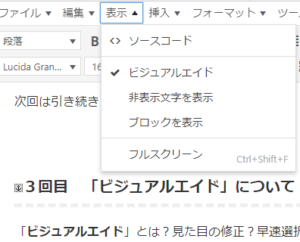
選択した後の画面イメージ
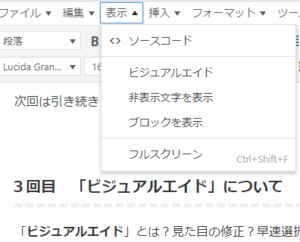
お分かりいただけただろうか?まず、アンカーのマークが消えた。そして「ビジュアルエイド」メニューの前のチェックマークが無くなった。なんと、チェックマークは選択されてますよ!の意味だったようだ。前メニューの「ソースコード」の前のカッコは「ソースコード」メニューを表すマークだったのに。。分かりにくいがそういうことらしい。話を戻すと、「ビジュアルエイド」は恐らく「プレビュー」的な機能なのでは?と推測される。編集画面に表示されるいろいろなマークを表示しないための機能のようだが、この画面では「アンカー」しかないので影響力を確認できない。
次回は引き続き「ビジュアルエイド」を検証したい。 366文字
4回目 「ビジュアルエイド」の続き
先回「ビジュアエイド」が選択された状態だと、「アンカー」などのマークが表示され、チェックを外すとよりアップロード後のイメージに近い形で表示されるのでは?という仮説が立った。

では、「アンカー」以外で編集画面だけに表示されるようなマークみたいなものは存在するのか?MicrosoftWordなどのページ区切りや改行マークなどのように。。実際、これまで検証してきた機能上、「アンカー」以外に表示されるマークはまだ無い。ゆえにこれ検証できないので、「ビジュアルエイド」はこれで終了。
次回は「非表示文字を表示」。 279文字
5回目 「非表示文字を表示」について
「非表示文字」とは一体?とりあえずクリックして、再度「表示」メニューを表示させると?
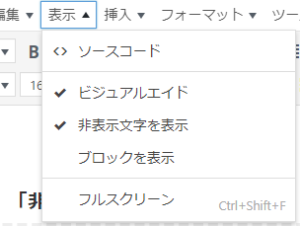
「ビジュアルエイド」同様に左側にチェックが入った。つまり、「非表示文字」なるものを表示するかしないか?の機能のようだ。これまでの検証において、いわゆる「非表示文字」に該当しそうなものは記憶にない。そこで、ちょっとしらべてみると???よくわかりませんでした。。もう1回「非表示文字」とは何なのか?調べてみる。 212文字
6回目 「非表示文字を表示」について2
前回、結局何を指し示すのか分からなかった「非表示文字」もう一回WEB検索してみる。プラグインを使った方法がいくつも紹介されているようだ。これまで見てきた機能の一つに「「続きを読む」タグを挿入」というのがあった。ちょっと作ってみる。
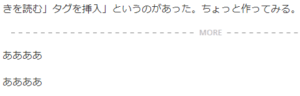
↑こんな感じ
ああああ
ああああ
ああああ
ああああ
ああああ
ああああ
ああああ
ああああ
ああああ
結果、うまく機能しない。この機能を再度確認して、動作すれば、「非表示文字」の謎が解けるのでは?という仮説。次回調べてみる。 237文字
7回目 「非表示文字を表示」について3
「非表示文字」とは何なのか?これまでの検証の中からははっきりしたものが無い。それらしいものに「続きを読む」タグを挿入というものがあるが、まだ正常に機能したことを確認できていないので謎のまま。少し調べてみたが、この機能は”<!–more–>”という記述で、これを挿入するとブラウザなどで≪続きを読む≫と表示、以下が非表示になるとのこと。「ビジュアル」ではなくて「テキスト」表示で確認すると、確かにそのような記述が。
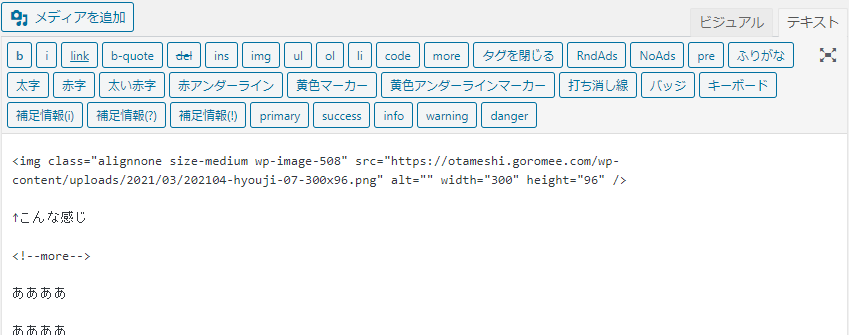
しかし、アップロード後に確認しても期待した動作が得られない。何か条件があるのか?
よくわからないので、これ以上検証しない。次回は「ブロックを表示」。319文字
8回目 「非表示文字を表示」について4
「非表示文字を表示」の検証から「「続きをよむ」タグを挿入」が反映されない件をさらに検証してみたが、アップロード後ブラウザから確認しても機能していない問題。
その後、もう少し調べてみたところ、テーマによって機能の一部が動作しないということが確認された。当WEBページはWordpressにて作成しているが、無償で使用できるテーマを適用している。これが影響して使用できないということかもしれない。この場合、別途プラグインを追加してこちらから同様の機能を実現するという形になるようだ。同WEBページでは[Simplicity]というテーマを使用しているため、この影響であると結論付けることにした。設定の変更やカスタマイズすることで表示が可能かもしれないが、デフォルトでは機能しなかったということに。
次回は「ブロックを表示」。377文字
9回目 「ブロックを表示」について
「ブロックを表示」。WordpressでWEBページを作成する場合、クラッシックエディタとブロックエディタが存在することは当サイトを立ち上げる時に聞いた覚えがある。このサイトではプラグインに「クラシックエディタ」をインストールした。このため、これまで見てきたそれぞれの機能は「クラシックエディタ」のそれであると思う。と思い、調べてみると、こんな情報を発見。
クラシックエディタのサポート終了時期は、2021年12月31日までとなっています。
つまり、この時期を過ぎたら実質サポート打ち切りということになります。
うん。駄目かも。今回はここまでわかったので、次回は実際に選択するとどうなるのか?確認してみる。 335文字
10回目 「ブロックを表示」について2
前回、クラシックエディタについて、プラグインとしてインストールしたと思っていたが、念のため「ダッシュボード」の「プラグイン」で確認してみた。しかしそのようなものは存在しない??しかし、設定した場所を発見!「ダッシュボード」>「外観」>「カスタマイズ」より「管理者機能」を選択すると、
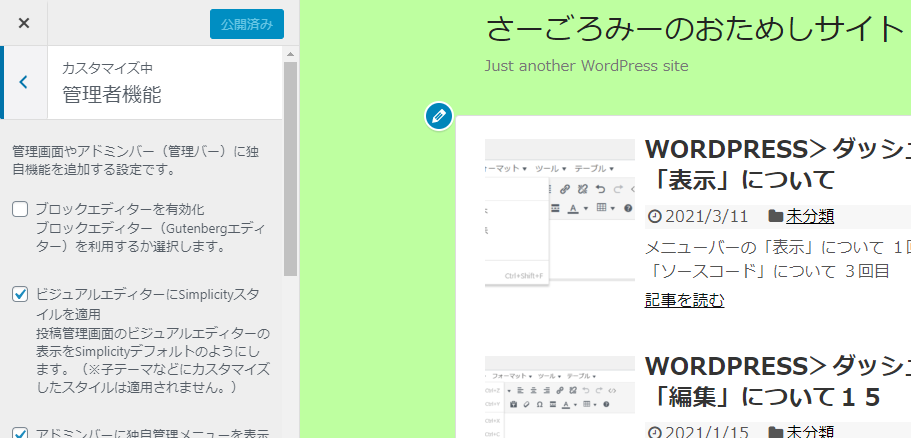
ありました。「ブロックエディターを有効化」これにチェックが入っていないイコールクラシックエディタとなると思われる。ちなみに、ここからダウンロードしたテーマを有効化するんだったっけ?脱線ばっかしているが、次回は実際に選択するとどうなるのか?確認してみる。 306文字
11回目 「ブロックを表示」について3
早速?「ブロックを表示」を選択してみると。。。
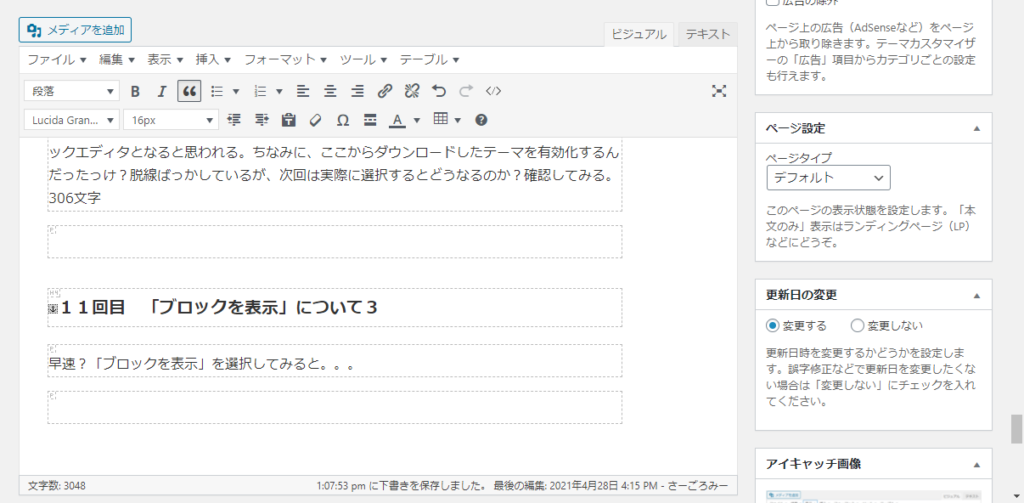
こんな感じに。編集をクラシックエディタで行っていても、データ自体はブロック化?されているみたい。自分で意図的にブロックを作成はしていないのだが、ブロックがいくつか存在する。改行を行うと間にスペースができるのは改行とともにブロックが新しく作成されるためなのか?
これまでクラシックエディタにて作成してきているので、ブロックエディタの云々が分からない。ゆえに中身を細かく評価することができないが、そもそも、この「ブロックを表示」することによりブロックエディタでの作成に近い操作ができるのだろうか?ブロックエディタはメニューバーのインターフェイスが異なると思われるので、結局は操作性に問題があり意味ないかもしれないが。。。次回は「フルスクリーン」380文字
12回目 「フルスクリーン」について
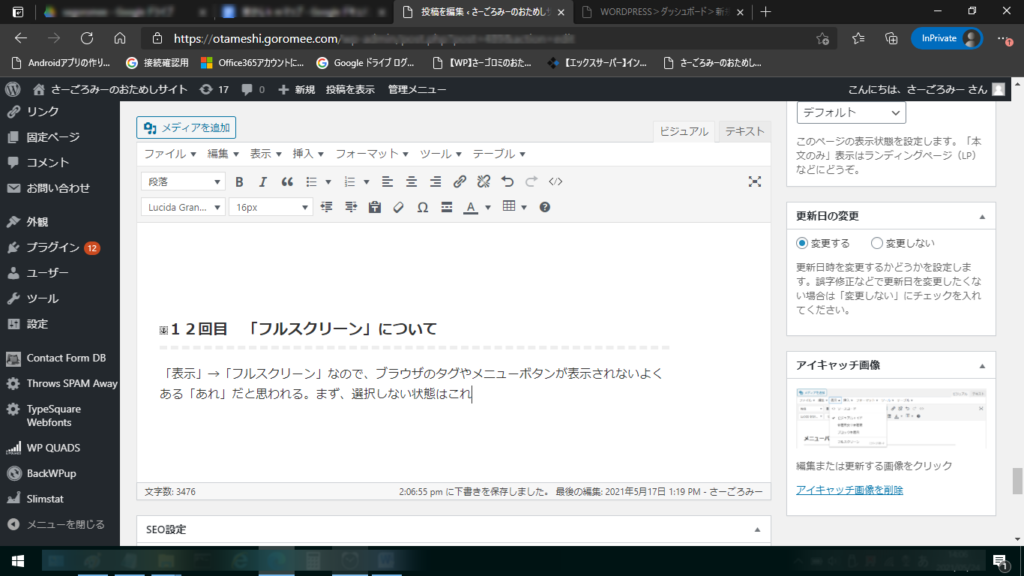
「表示」→「フルスクリーン」なので、ブラウザのタグやメニューボタンが表示されないよくある「あれ」だと思われる。まず、選択しない状態はこれ
つぎに、「フルスクリーン」を選択した状態がこれ
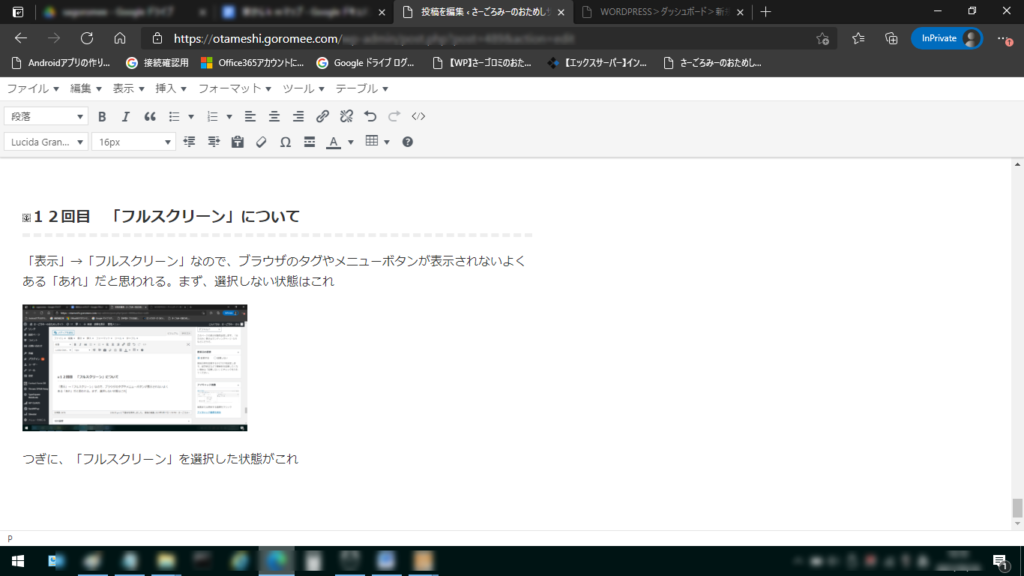
ブラウザーの「それ」とはことなり、Wordpressの左側のメニューと右側の各種設定メニュー?が表示されなくなった。ここでいう「フルスクリーン」とは、あくまでWordpress内での機能ということらしい。ゆえに、ブラウザの「それ」とは異なる。
12回にわたり確認してきた「表示」は以上となる。次回からは「挿入」。先は長い。287文字