メニューバーの「編集」>「切り取り」について10
1回目 EXCELからの表の貼り付け
2回目 EXCELからの表の貼り付け 続き
3回目 EXCELからの表の貼り付け 続きの続き
4回目 Powerpointへの文字列の貼り付け
5回目 Powerpointからの文字列の貼り付け
6回目 Powerpointへの表の貼り付け
7回目 「画像の後処理に失敗しました。このファイルが写真もしくは大きい画像であれば、2500ピクセルに縮小してから再度アップロードしてください。」が表示される問題
8回目 Powerpointからの表の貼り付け
9回目 ページ内の見出しとリンクの作成
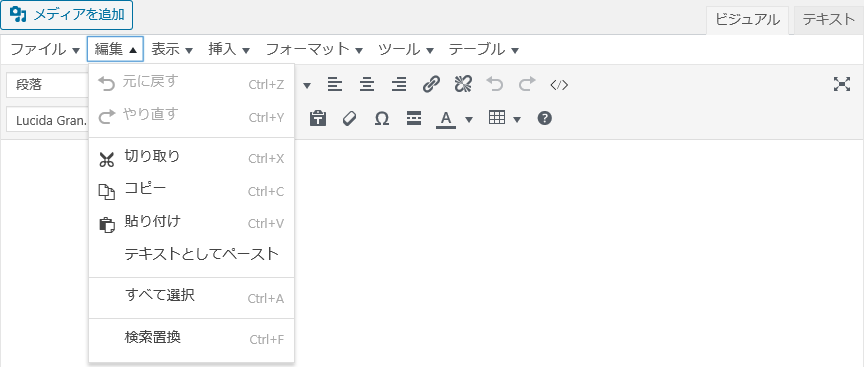
「切り取り」と「コピー」と「貼り付け」の影響範囲について検証
MicrosoftWord、EXCEL、PowerPointでの双方向での影響力について検証するうえで、サンプルデータが必要なので、前回作成したサンプルで検証。
EXCELからの貼り付けは、実務的に考えて表の貼り付けのみ検証する。
いろいろごちゃごちゃやってみたサンプルはこちら
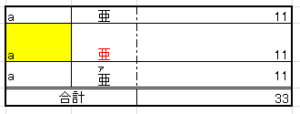
貼り付けると。。。
| a | 亜 | 11 |
| a | 亜 | 11 |
| a | 亜(ア) | 11 |
| 合計 | 33 | |
1.文字は基本的にそのままだが、EXCELのフリガナふりがな機能は文字列の後に()でくくられた。
2.行の高さは無視されるが、列の幅は反映される。基Excelで8.38の幅が[72]となっている。[72]とは??
次回に続く。。
2回目
1回の編集で1ページを作成する決まりはやめる。ページのテーマを重視して1ページに必要な回数を使っていくことに変更。
EXCELから貼り付けた表の各セルには不可解な整数が表示される。
| a | 亜 | 11 |
| a | 亜 | 11 |
| a | 亜(ア) | 11 |
| 合計 | 33 | |
「表のプロパティ」を確認すると、「幅」が[315]となっている。
WORDPRESSの「テーブル」メニューより[3×4]にて表を作成し、同様に「幅」を[315]に設定すると??
上記の通り。
では、[315px]に設定すると?
ちなみに、[3.15cm]と設定すると?
つまり、単位を入力しない場合、pxとして認識する様子。念のため、再度EXCELを確認すると、 幅:8.38(72ピクセル) との表示。
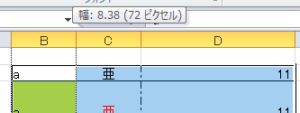
なるほど、幅のピクセルは反映されていることが確認できました。
次回に続く。。
3回目
| a | 亜 | 11 |
| a | 亜 | 11 |
| a | 亜(ア) | 11 |
| 合計 | 33 | |
EXCELから貼り付けた表についての続き。
3.文字の装飾については、文字の色や配置位置(中央寄せ)など含めすべてクリアされる。単純なテキストとなるため、必要に応じて再度設定する必要がある。
4.セルの装飾も塗りつぶしや罫線の色、線種含めすべてクリアされる。結合は維持されるため、複雑な表であればコピペも有効な手段の一つと思われる。特に、計算を伴う場合は、”値貼り付け”となるが、再計算が不要となるため、EXCELとの組み合わせは場合によって使用できると評価できた。
次回は意味があるのか?不明だが、PowerPointで検証。
4回目
そもそもPowerPointとのデータのやり取りはデータの特性上想定しにくい。部分的なテキストや表程度の転用が想定される。
上記を考慮して、ここでは
①文字列およびその装飾
②表(PowerPointの「表」機能)
以上がどのように相互に「コピー」「貼り付け」されるかを確認する
①文字列のサンプルは以下の通りまとめる[あ]は標準[い]は「太字」[う]は「イタリック」[え]は「テキスト色」
あいうえ
結果は、WordPressからPowerPointへ貼り付けた場合、「元の書式を維持」にした場合、すべての装飾含めテキストボックスとして貼り付いた。ちなみにフォントはPowerPointの規定値のフォントとなっている。
次回は逆の貼り付けを検証。
5回目
PowerPointからテキストをWordpressへ貼り付けた場合、文字列の装飾は反映されるか?
あいうえ ←貼り付けた結果
WP→PPの場合、太字、イタリック、文字色は反映されるが、PP→WPの場合、テキスト色のみ反映されない。色パレットの問題かもと思い、色々な色で確認したが、やはり反映されない。
Officeとの文字列のやり取りは基本的に文字色に関しては一方通行となることが分かった。また、当然だがWordpressにはない装飾は反映されない。但し、ルビのように[漢字+(ルビ)]など、メモ帳への貼り付け時に見た目とは異なる文字列での貼り付けは同様の動作をする。※Office特有の機能だが、クリップボード上は何かしらのテキストコードとして扱われるものに関して
次回は表の貼り付けについて
6回目
WordPressとPowerpoint相互の表の貼り付けについて確認。
まずは、下記表をPowerpointへ貼り付け
| あ | い | う |
| か | き | く |
結果のキャプチャを貼り付けようとすると。。
「画像の後処理に失敗しました。このファイルが写真もしくは大きい画像であれば、2500ピクセルに縮小してから再度アップロードしてください。」のメッセージが表示され、ファイルをアップロードできない。ずっとブラウザ開きっぱなしだし、一度再起動してみるか。
次回へ続く。。
7回目
「画像の後処理に失敗しました。このファイルが写真もしくは大きい画像であれば、2500ピクセルに縮小してから再度アップロードしてください。」が表示され、画像ファイルをアップロードできない問題。IEの再起動後、正常にアップロードできた。長期間プログラムおよびOSを起動しっぱなしなので、キャッシュに問題が発生したのか?とりあえずは解決。先回Wordpressで作成した表をpowerpointへ貼り付けた結果は以下の通り。

見た目はそのまんまで貼り付いている感じ。サイズは左から[1.32cm]、[2.65cm]、[0.66cm]もともとの設定は左から[50px]、[100px]、[25px]。 1pxあたり0.264cmの計算だ。
罫線の太さはWordpewssが[5]に対してpowerpointは[1px]文字の装飾は反映されている。
次回は逆を試してみる。あと、各回に対してアンカーを付ける。
8回目
需要は有るのか?Powerpointで作成した表をWordpressに貼り付け。
| あ | い | う |
| か | き | く |
文字列は「太字」と「イタリック」は反映されるが、色はクリアされる。線種もすべてクリアされ反映されない。文字の配置の位置(中央とか左右)も反映されない。フォントは[Verdana]※Wordpress上での「テーブル」のデフォルト値。概ねWordからもEXCEL同じ結果に。一から作成する手間を考えれば有効であると判断できる。
次回は「アンカー」(ページ内リンク)を作成。実際に作ろうとするとある程度決まりが必要で、各回の表題があった方が良いと思うので、一考する。
9回目
各回の内容から見出しを適当に作成し、「アンカー」を付け「リンクの挿入」を実施。今後はこのフォーマットにて作成する。各回に日付を付けるか?課題。
次回はメニューバー>「編集」>「すべて選択」 より引き続き検証していく。